Photoshop实战中性灰人脸磨皮 – 这里最专业的PS教程

2016年3月22日05:33:51
评论
541 views
摘要

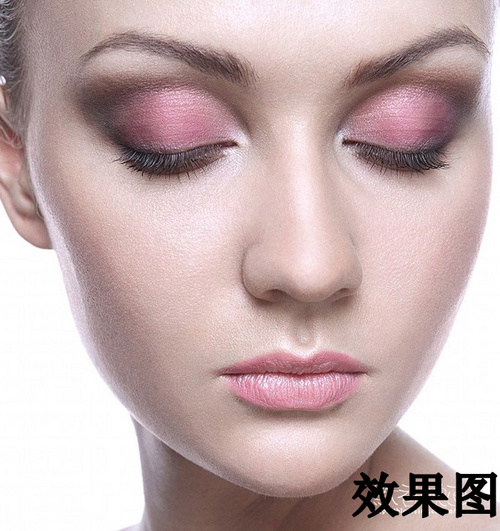
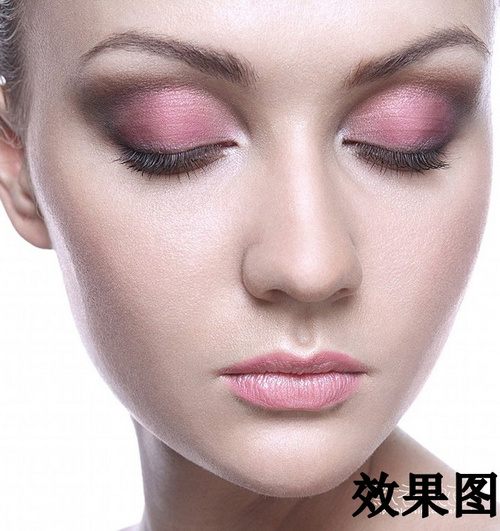
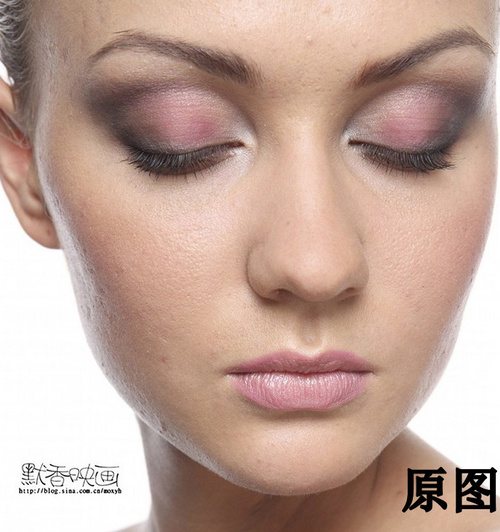
Photoshop中性灰磨皮实战教程。教程总体过程基本相似,只是实际处理的时候会有一些细小的差别。如处理之前可对人物进行一些液化及美化处理,同时在创建参照层的时候根据自己的要求制作对比图。我们先来看看前后期的对比图吧!精修的话,可是要很多耐性的。这张图片花时就是4小时。

Photoshop中性灰磨皮实战教程。教程总体过程基本相似,只是实际处理的时候会有一些细小的差别。如处理之前可对人物进行一些液化及美化处理,同时在创建参照层的时候根据自己的要求制作对比图。我们先来看看前后期的对比图吧!精修的话,可是要很多耐性的。这张图片花时就是4小时。

  原图
Photoshop实战中性灰人脸磨皮 – 这里最专业的PS教程
图00

  最终效果图

Photoshop实战中性灰人脸磨皮 – 这里最专业的PS教程
图01

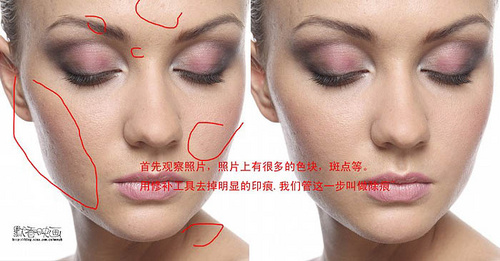
  1、首先观察照片,照片上有很多的色块、斑点等。用修补工具去掉明显的印痕,我们管这一步叫“除痕”。
Photoshop实战中性灰人脸磨皮 – 这里最专业的PS教程
图02

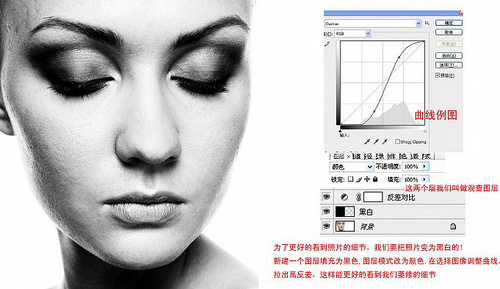
  2、为了更好的看到照片的细节,我们要把照片变为黑白的。新建一个图层填充为黑色,图层模式改为颜色,在选择图像调整曲线,拉出高反差,这样能更好的看到我们要修的细节。
Photoshop实战中性灰人脸磨皮 – 这里最专业的PS教程
图03

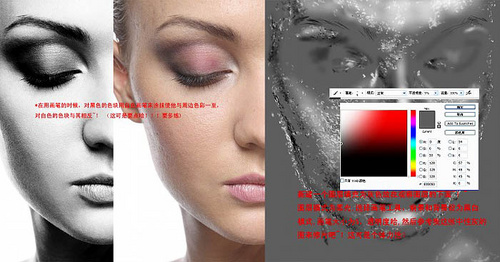
  3、在用画笔的时候,对黑色的色块用白色画笔来涂抹,使他与周边色彩一致,对白色的色块与其相反。此步骤为要点,需要多加练习。

  新建一个图层填充为灰色放在背景图层的下面,图层模式为柔光,选择画笔工具,前景和背景设为黑白模式,透明度哈,然后参考我这张中性灰的图片来修片吧,这可需要点功夫。
Photoshop实战中性灰人脸磨皮 – 这里最专业的PS教程
图04

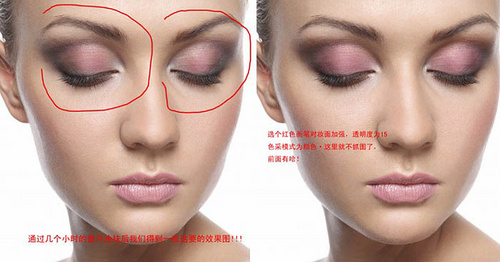
  4、通过几个小时的奋斗涂抹后我们得到一张这样的效果图。选个红色画笔对妆面加强,透明度为15,色彩模式为颜色,图片参看前面。
Photoshop实战中性灰人脸磨皮 – 这里最专业的PS教程
图05

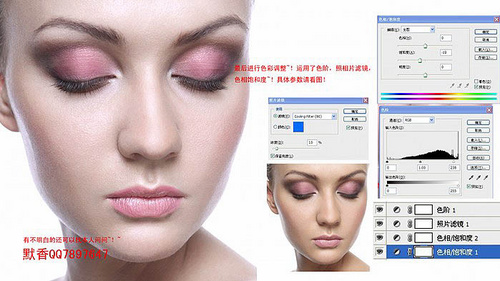
  5、最后进行色彩调整,运用了色阶,照片滤镜,色相饱和度,具体参数请看图。
Photoshop实战中性灰人脸磨皮 – 这里最专业的PS教程
图06

  最终效果图

Photoshop实战中性灰人脸磨皮 – 这里最专业的PS教程
图07

weinxin
我的微信
微信扫一扫
  • 本文由 发表于 2016年3月22日05:33:51
  • 转载请务必保留本文链接:https://zli.me/htmls/2259.html
黎叔文明评论宣传
匿名

文明上网,理性发言!

不愿意透露姓名的网友 填写信息

:?: :razz: :sad: :evil: :!: :smile: :oops: :grin: :eek: :shock: :???: :cool: :lol: :mad: :twisted: :roll: :wink: :idea: :arrow: :neutral: :cry: :mrgreen: